
Antes de comprares um router novo ou um sistema mesh, faz três medições com o mesmo dispositivo: uma por cabo junto ao router (se o dispositivo tiver porta de rede), uma por Wi-Fi ao lado do router e outra na divisão onde a ligação é lenta. Se o cabo já está lento, o problema está provavelmente antes do Wi-Fi; se só a divisão distante falha, a causa provável é a cobertura (sem excluir interferência local), e aí a posição do router, as bandas de 2,4, 5 e 6 GHz e a ligação entre nós mesh podem fazer a diferença.
Atualizado em 7 de novembro de 2026
Malta, "a internet está lenta" é das queixas mais comuns em qualquer casa, e quase sempre a primeira vontade é comprar um equipamento novo. Percebo a tentação, mas um router mais caro não resolve um problema que está no acesso do operador, num cabo antigo ou num portátil com uma placa de rede limitada. Por isso, neste guia, começo pelo diagnóstico e só depois passo às soluções.
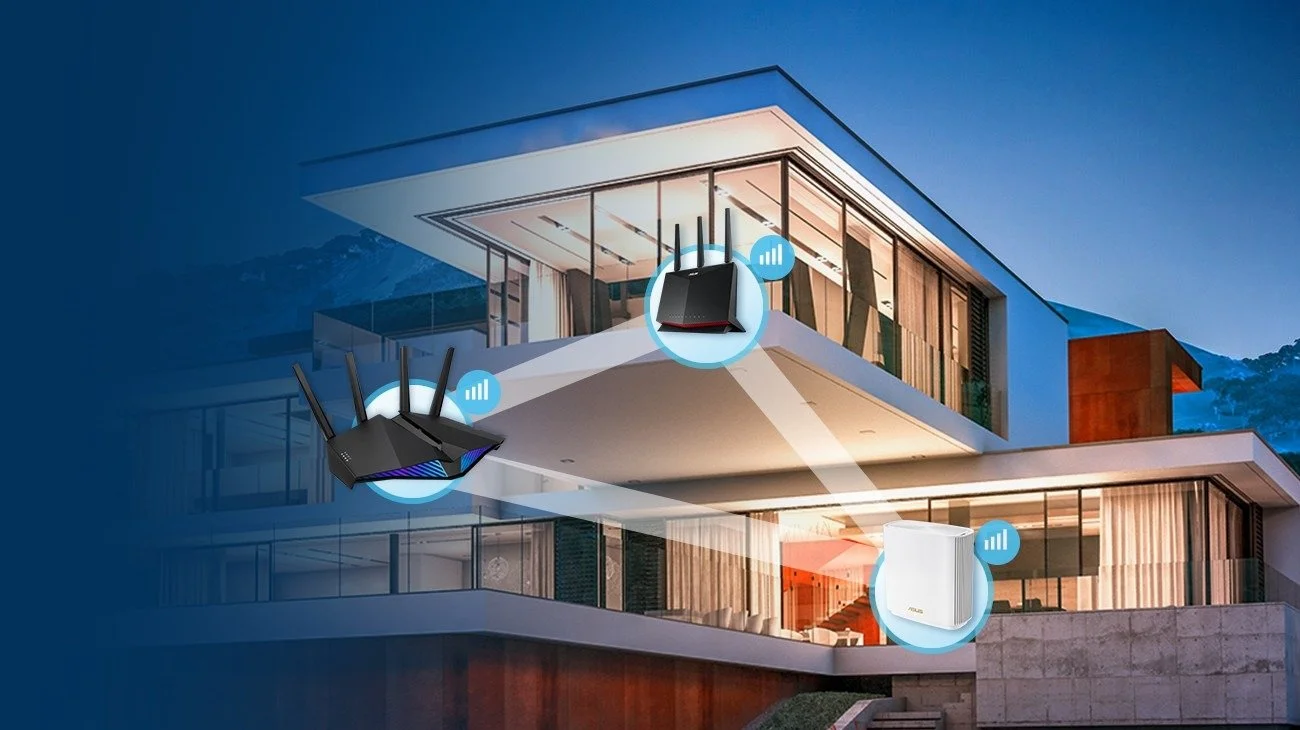
Para contexto: cá em casa a internet é da WOO. Nos meus dois estúdios, como são espaços com áreas grandes, uso dispositivos mesh da ASUS para estender a cobertura. Em casa uso um mesh da Google, porque na altura consegui os packs a bom preço. Não vou transformar isto numa recomendação de compra: o objetivo é ajudar-te a perceber onde está o teu problema.
Primeiro, percebe o que pode estar a falhar
Quando dizes que "o Wi-Fi está lento", podes estar a falar de quatro coisas diferentes:
- O acesso à internet que chega a casa (a parte do operador).
- A cobertura Wi-Fi: o sinal chega fraco à divisão onde estás, por distância, paredes ou móveis.
- A interferência: muitas redes e equipamentos a disputar o mesmo espaço de rádio, algo típico em prédios.
- O próprio dispositivo ou a rede local: um telemóvel ou portátil mais antigo, um cabo gasto, uma porta de rede mais lenta, ou outros equipamentos a consumir a ligação ao mesmo tempo.
A ANACOM lembra que a velocidade de acesso à internet não é constante e depende de vários fatores, incluindo o servidor de teste, o estado do computador e o uso de Wi-Fi em vez de uma ligação direta por cabo, com a distância ao router a poder degradar o desempenho. É exatamente por isso que vale a pena separar as camadas antes de mexer em alguma coisa.
Como medir sem te enganares
Uma medição isolada diz pouco. O que interessa é comparar resultados em condições parecidas. Eu faria assim:
- Usa o mesmo dispositivo em todas as medições, sempre que possível. Comparar um portátil recente com um telemóvel antigo não te diz nada sobre a rede.
- Pára downloads, streaming, atualizações e chamadas de vídeo durante o teste, também nos outros equipamentos da casa. O medidor da ANACOM, o NET.mede, pede precisamente que confirmes que não há outras aplicações ou pessoas a usar o acesso durante o teste.
- Repete em horas diferentes. A Google explica que resultados lentos podem dever-se a congestionamento na rede do operador ou na internet, sobretudo nas horas de mais tráfego, como à hora de jantar.
- Regista download, upload e latência. O NET.mede mede, entre outros parâmetros, a velocidade de download e upload, a latência e o jitter (a variação da latência). Numa videochamada ou num jogo online, a latência e a sua estabilidade podem pesar tanto como a velocidade.
As três medições
- Por cabo, junto ao router. Se tiveres um computador com porta Ethernet, liga-o diretamente ao router. Este é o teste que mais se aproxima do que chega a casa. Atenção: o cabo, a porta e um eventual adaptador USB também podem limitar o resultado. A ASUS, por exemplo, recomenda verificar se usas cabo CAT 5e ou CAT 6 e trocá-lo se não suportar Gigabit ou estiver gasto; e, se houver um switch pelo meio, confirmar que também é Gigabit.
- Por Wi-Fi, ao lado do router. Aqui ficas a saber o que o Wi-Fi consegue entregar ao teu dispositivo nas melhores condições. A própria ANACOM recomenda, nos testes por Wi-Fi, manter o equipamento o mais perto possível do router.
- Por Wi-Fi, na divisão onde a ligação é má. Esta é a medição que mostra o efeito da distância, das paredes e da interferência.
Um detalhe que confunde muita gente: os testes de velocidade mostram normalmente Mb/s (megabits por segundo), enquanto muitos programas de download mostram MB/s (megabytes por segundo). Como um byte tem 8 bits, 80 Mb/s correspondem a cerca de 10 MB/s. Não é a internet a "perder" velocidade; são unidades diferentes.
Se usas um sistema da Google, a app Google Home tem um teste de velocidade da internet, que mede a ligação entre o router (ou o ponto principal) e os servidores da Google. Ou seja, mostra-te o que chega ao router, não o que chega ao telemóvel na divisão mais distante. A mesma app tem ainda um teste de mesh, de que falo mais abaixo.
Como ler os resultados
- Cabo lento (bem abaixo do que esperas, de forma repetida): o problema provavelmente não é o Wi-Fi. Confirma o cabo e a porta, reinicia o equipamento e, se continuar, fala com o operador.
- Cabo bom, Wi-Fi bom junto ao router, mau na divisão distante: o mais provável é um problema de cobertura, mas a interferência local também pode contribuir. Vale a pena experimentar posição, bandas, mesh ou cabo.
- Cabo bom, mas Wi-Fi fraco até junto ao router: desconfia do dispositivo (por exemplo, uma placa Wi-Fi mais antiga ou com menos capacidades) ou de interferência. Testa com outro equipamento para comparar.
- Lento só a certas horas: pode ser congestionamento, na rede do operador, na internet ou dentro de casa com toda a gente ligada ao mesmo tempo.
Tabela rápida: sintoma, causa possível, teste e solução
| Sintoma | Causa possível | Teste | O que experimentar |
|---|---|---|---|
| Lento por cabo e por Wi-Fi | Acesso do operador, router, cabo | Teste por cabo junto ao router, a várias horas, com o NET.mede | Trocar o cabo, reiniciar o equipamento e, se se mantiver, contactar o operador com os registos |
| Rápido por cabo, lento no Wi-Fi | Cobertura, interferência, dispositivo | Wi-Fi junto ao router vs. na divisão distante, com o mesmo dispositivo | Mudar a posição do router, testar outra banda, mesh ou cabo até à divisão |
| Lento só num quarto | Distância, paredes, móveis, interferência | Medir no quarto e a meio caminho | Router mais central e elevado; ponto mesh a meio caminho, não dentro do quarto |
| Lento só à noite | Congestionamento | Repetir a horas diferentes | Comparar com testes por cabo; falar com o operador se o cabo também cair |
| Mesh lento num ponto | Ligação fraca entre o ponto e a unidade principal | Teste de mesh na app do sistema | Aproximar o nó, tirá-lo do chão ou ligá-lo por cabo, se o sistema suportar |
| Um só dispositivo lento | Dispositivo, banda, software | Comparar com outro equipamento no mesmo sítio | Atualizar, alternar banda, aproximar |
2,4 GHz, 5 GHz e 6 GHz: o que muda
Não há uma banda "melhor" em absoluto. Cada uma tem vantagens e limitações, e a ASUS resume-as bem na sua documentação oficial:
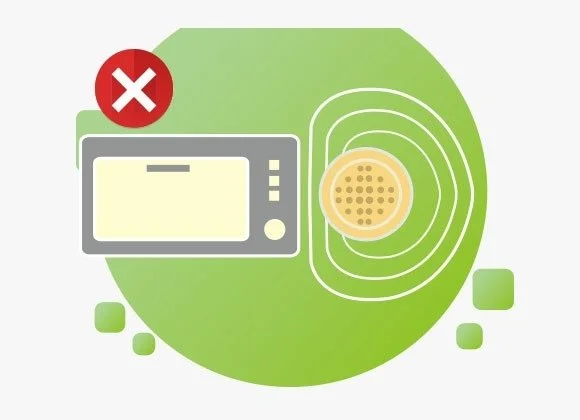
- 2,4 GHz: tem a cobertura mais ampla, mas canais mais estreitos, velocidades mais baixas e mais interferência. É também usada por Bluetooth, telefones sem fios e pode sofrer com alguns eletrodomésticos, como micro-ondas. Muitos equipamentos de casa inteligente, como lâmpadas ou aspiradores robô, só funcionam nesta banda.
- 5 GHz: usa canais mais largos e geralmente permite velocidades maiores, mas a distância útil é menor. Frequências mais altas contornam pior os obstáculos, por isso, com a mesma potência, o alcance efetivo é inferior ao dos 2,4 GHz.
- 6 GHz: exige que tanto o router como o dispositivo (o cliente) sejam compatíveis com esta banda, o que existe no Wi-Fi 6E e em determinados equipamentos Wi-Fi 7; ter Wi-Fi 7 não garante, por si só, suporte para 6 GHz. Por ser uma banda menos congestionada, pode trazer benefícios em estabilidade e latência, mas isso não está garantido em todos os cenários. É a banda que pior atravessa paredes, e o alcance real depende da potência e dos obstáculos.
O ponto importante: o router e o dispositivo têm de suportar a banda. E, como sublinha a ASUS, a velocidade e a latência reais dependem da força do sinal, da interferência, da largura do canal e das capacidades do dispositivo ligado, e não apenas da banda. Ou seja, os 5 GHz não são "sempre mais rápidos": numa divisão afastada, com várias paredes pelo meio, os 2,4 GHz podem dar-te uma ligação mais utilizável.
Na Europa, a parte dos 6 GHz aberta ao Wi-Fi é a faixa 5945 a 6425 MHz, harmonizada pela Decisão de Execução (UE) 2021/1067, que a ANACOM publica e acompanha. A decisão prevê equipamentos de baixa potência para uso interior e equipamentos de muito baixa potência que podem ser usados também no exterior. Por isso, não esperes que um router compatível com 6 GHz use exatamente as mesmas condições que vês em análises de outros mercados.
E sobre o Wi-Fi 7: pode trazer vantagens quando o router e os teus dispositivos o suportam, mas não resolve um acesso lento do operador, um cabo limitado ou um telemóvel antigo.
Onde pôr o router
Antes de comprar o que quer que seja, experimenta mudar a posição do router. A ASUS recomenda colocá-lo o mais perto possível do centro da casa, em zona aberta, longe de móveis densos e paredes, por exemplo em cima de um móvel de madeira ou de uma secretária. A evitar: no chão, dentro de um armário fechado ou atrás do sofá. A marca explica ainda que os routers emitem sobretudo ao longo do plano em que estão colocados, pelo que sugere uma altura a meio caminho entre o chão e o teto.
Materiais densos também contam. A ASUS refere gesso cartonado e estuque, ripas de madeira, rede metálica, armários e portas metálicas e paredes de betão como obstáculos ao sinal. E deixa uma nota sobre interferências: manter os equipamentos afastados de micro-ondas, de grandes objetos metálicos e de outras fontes de sinal sem fios.
Mudar de posição é, em regra, reversível: se piorar, voltas a pôr o router onde estava. Mas só o desloques se os cabos o permitirem sem forçar: não puxes nem desligues o cabo de fibra ou outras ligações do operador, que podem ser delicadas. Se o router é do operador, também não mexas em definições avançadas sem saberes como as repor, porque alterar modos de funcionamento pode deixar-te sem acesso.
Mesh: onde pôr os nós e porque a ligação entre eles importa
Num sistema mesh, vários equipamentos trabalham em conjunto para cobrir a casa com uma única rede. Há um ponto principal, ligado ao equipamento do operador, e nós (ou pontos) espalhados pela casa. É o tipo de solução que uso para estender a cobertura nas áreas grandes dos estúdios, e em casa.
O que muita gente não sabe é que cada nó precisa de uma boa ligação ao resto do sistema. Essa ligação chama-se em inglês backhaul: é a ligação que transporta os dados entre os pontos e a unidade principal, diretamente ou através de outro ponto. Se essa ligação for fraca, todos os dispositivos ligados àquele nó sofrem. A Google diz isto claramente: se a ligação mesh for fraca, fica mais sujeita a interferência, menos fiável e pode tornar-se um estrangulamento de velocidade para todos os dispositivos ligados a esse ponto.
Daí a regra mais importante: não ponhas o nó no ponto morto. A Google recomenda colocar o ponto a meio caminho entre o router e a zona com pouca cobertura, a não mais de duas divisões do router ou de outro ponto, num local aberto e elevado. Em prédios com muitas redes vizinhas, a Google sugere aproximar mais os pontos (uma a duas divisões). A ASUS dá a mesma orientação: colocar o nó entre o router e a zona morta, alto e em espaço aberto, e, numa casa com vários pisos, aproveitar a escada para levar o sinal de um piso para o outro.
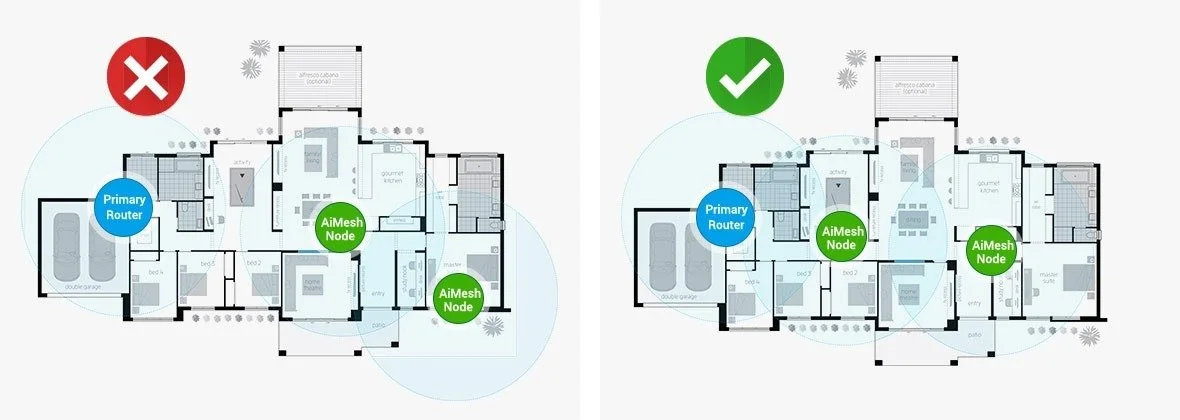
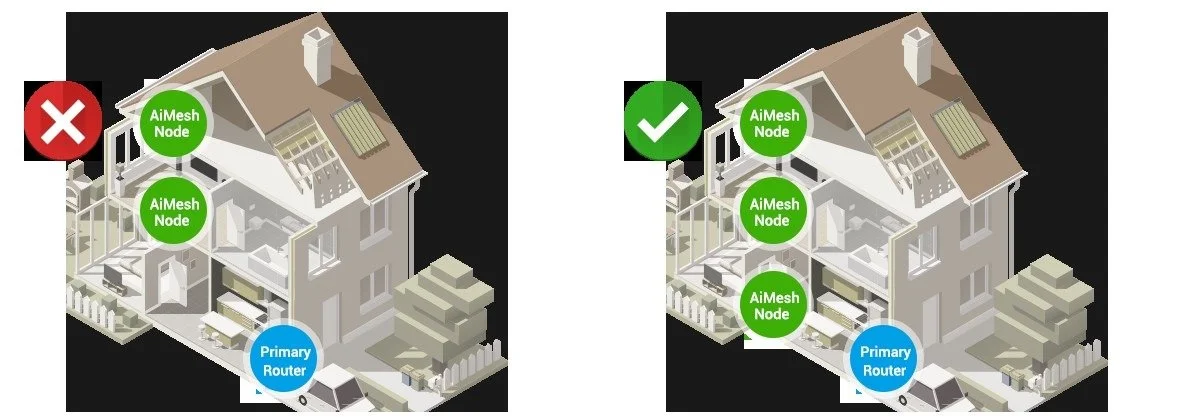
Para saberes se a ligação entre nós está boa, usa as ferramentas da app. No mesh da Google, a app Google Home tem um teste de mesh, que mede a ligação entre o ponto principal e os restantes. Gosto bastante da app da Google: é intuitiva e simples de usar. No caso da ASUS, a app ASUS Router e a interface web mostram a qualidade da ligação de cada nó ao router.
Ligar os nós por cabo
Se tiveres cabo de rede entre divisões, e o teu sistema o suportar, ligar os nós por cabo costuma ser a forma mais estável de os interligar. A ASUS explica que o AiMesh suporta ligação por cabo entre router e nós (o chamado Ethernet backhaul) e que, por defeito, escolhe automaticamente entre ligação sem fios e por cabo. Nem todos os sistemas e modelos funcionam da mesma forma, por isso confirma na documentação do teu equipamento antes de alterares definições.
Mesh ou repetidor?
Um repetidor também estende o sinal, e pode chegar para uma divisão específica. A diferença é que um sistema mesh é gerido como um todo, com nós pensados para trabalhar em conjunto. Misturar equipamentos de marcas diferentes pode trazer limitações: a Google indica que repetidores e pontes de terceiros podem funcionar com o Nest Wifi e o Google Wifi, mas que algumas funções podem falhar, como a lista de dispositivos, a partilha de dispositivos na rede de convidados ou a reserva de IP. Não há uma resposta única; depende da casa e do equipamento.
Mais nós nem sempre é melhor
Na documentação da Google, o Nest Wifi e o Google Wifi são indicados como pensados para um máximo de cinco routers e pontos por rede, e não para cobrir várias habitações. Se, depois de mudar posições, continuares com zonas fracas, pode fazer sentido acrescentar um ponto; mas primeiro confirma onde está o estrangulamento.
Quando o melhor é o cabo
Para um computador fixo, uma consola ou uma TV que estejam perto do router, o cabo de rede continua a ser a forma mais simples de evitar os problemas do sinal sem fios. Não é sempre viável, mas quando é, liberta o Wi-Fi para os equipamentos que realmente precisam dele.
Quando contactar o operador
Se o teste por cabo, junto ao router, estiver repetidamente bem abaixo do que contrataste, em horas diferentes, é altura de falares com o operador. A ANACOM disponibiliza o NET.mede, o seu medidor de velocidade, e explica que a informação obtida pode ser um elemento importante para questionares o operador de forma sustentada. Guarda os registos dos testes, com datas e horas, para os mostrares quando fizeres o contacto.
Se tens uma ligação mais rápida, confirma nas perguntas frequentes do NET.mede as capacidades e recomendações atuais do medidor e da app.
Rede de convidados
Criar uma rede de convidados é uma boa ideia para não partilhares a palavra-passe principal. No mesh da Google, a app é intuitiva e considero fácil criar redes de convidados. Na app Google Home, a Google indica que podes criar uma rede separada para convidados e escolher que dispositivos partilhas com eles, como um Chromecast, uma coluna ou uma impressora.
Atenção a um ponto: "rede de convidados" não significa isolamento absoluto por definição. O que fica isolado depende do equipamento e da configuração. Nos routers ASUS, por exemplo, existe a opção "Access Intranet": desligada por defeito, impede que os convidados acedam a dispositivos da rede privada, como um NAS ou pastas partilhadas; e só funciona em modo router. Por isso, confirma no teu modelo o que a rede de convidados permite.
Checklist antes de comprar
- ☐ Fiz um teste por cabo junto ao router (se possível).
- ☐ Fiz um teste por Wi-Fi ao lado do router, com o mesmo dispositivo.
- ☐ Fiz um teste na divisão lenta, sem downloads nem streaming a decorrer.
- ☐ Repeti as medições a horas diferentes.
- ☐ Verifiquei cabo, porta e adaptador.
- ☐ Mudei o router para uma posição mais central, elevada e aberta.
- ☐ Afastei-o de micro-ondas, metal e móveis fechados.
- ☐ Testei com outro dispositivo para excluir um problema do equipamento.
- ☐ Se tenho mesh: corri o teste de mesh e aproximei o nó fraco.
- ☐ Se o cabo continua lento: contactei o operador com os registos do NET.mede.
Perguntas rápidas
Porque é que o Wi-Fi está lento no quarto? Normalmente por distância, paredes ou móveis entre o router e o quarto. Mede junto ao router e no quarto com o mesmo dispositivo; se a diferença for grande, muda a posição do router ou coloca um ponto mesh a meio caminho, não dentro do quarto.
A internet é rápida por cabo mas lenta no Wi-Fi. O que faço? O acesso está provavelmente bem; o problema é de cobertura, interferência ou do dispositivo. Testa junto ao router, experimenta outra banda e compara com outro equipamento.
Um sistema mesh substitui o router? Depende do sistema e da instalação. Muitos sistemas mesh podem funcionar como router principal, ligados ao equipamento do operador, mas a configuração varia. Confirma na documentação do teu modelo e não alteres o router do operador sem saberes como repor.
O mesh aumenta a velocidade que contratei? Não. O mesh pode melhorar a cobertura dentro de casa, mas não aumenta a velocidade de acesso que chega do operador.
Os 5 GHz são sempre mais rápidos do que os 2,4 GHz? Não. Os 5 GHz costumam permitir velocidades maiores perto do router, mas têm menos alcance. Longe e com paredes, os 2,4 GHz podem funcionar melhor.
O Wi-Fi 7 resolve tudo? Não. Só pode ajudar se o router e os dispositivos o suportarem, e não corrige um acesso lento, cabos limitados ou má colocação.
A rede de convidados isola os meus dispositivos? Depende do modelo e da configuração. Em alguns routers, como os ASUS, há uma opção que controla o acesso dos convidados à rede local. Confirma no teu equipamento.
Quando devo ligar ao operador? Quando o teste por cabo, junto ao router, fica repetidamente bem abaixo do contratado, a horas diferentes. Regista os testes no NET.mede da ANACOM.
E tu, onde é que o teu Wi-Fi falha mais? Diz-me nas redes sociais! 👇
Fontes
- ANACOM: Perguntas frequentes NET.mede · O que posso fazer se o meu operador de Internet não cumprir a velocidade que contratei? · Decisão de Execução (UE) 2021/1067
- EUR-Lex: Decisão de Execução (UE) 2021/1067
- ASUS: Diferença entre 2,4, 5 e 6 GHz · Melhorar a ligação entre router e nó AiMesh · Ethernet backhaul no AiMesh · Configurar AiMesh na app · Rede de convidados · Dicas AiMesh
- Google: Onde colocar os dispositivos Wifi · Quantos pontos preciso · Teste de mesh · Teste de velocidade · Rede de convidados · Extensores com Nest Wifi e Google Wifi
Queres saber das novidades em primeiro?
Deixa aqui o teu e-mail e recebe os vídeos novos e as novidades que acompanho, incluindo artigos como este.
